Novità di settembre
Dal 12 si entra con un saluto, ogni stanza dice quanto corre e quanto dura, le War Room hanno la tabella delle risorse VIP col Radar — e la suite si installa come app
1Un saluto all’ingresso, e tutto al suo posto
12 e 13 settembre · la soglia «Buon lavoro», la rotella dell’HUB, Relazioni in una riga sola, lo stato attesa feedback e i collegamenti che compaiono a calcolo finito
Fra il login e l’HUB adesso c’è una pagina che saluta e ricorda per chi stiamo lavorando. La barra dell’HUB raccoglie in una tendina i comandi che si usano una volta al giorno, e le War Room mostrano un comando solo quando può già funzionare. ⭐ Il filo è lo stesso: meno cose sullo schermo, e ognuna al momento giusto.
«Buon lavoro», prima dell’HUB
Dopo il login ti accoglie una pagina col tuo nome, la frase del giorno — in oro, la stessa per tutti i colleghi che entrano oggi — e i clienti per cui la squadra sta creando staff. Dopo dodici secondi entri da solo; per leggere con calma, resta qui ferma il conto.
La rotella dell’HUB
Schermo intero, notifiche, bip e uscita stanno ora in una tendina sola, dietro la prima icona a sinistra. Notifiche e bip sono interruttori: lo stato è scritto a parole — attive, spento — e la tendina resta aperta mentre li cambi.
Relazioni mette le ricerche in cima
I comandi stanno in una riga sola, e Schema relazioni ed Effort recruiter si aprono come finestre sopra la pagina invece di occupare spazio sempre. ⭐ La prima ricerca si vede appena si apre — e nella colonna Cliente compaiono i marchi dei clienti, anche sul tablet.
Un settimo stato: attesa feedback
Dopo il colloquio col cliente, la stanza può dire la cosa più comune e finora mai scritta: si aspetta la risposta. Chi guarda capisce subito che non c’è niente da fare — se non attendere, o sollecitare.
Superscheda e Dossier, quando sono pronti
Aprendo una stanza, i due collegamenti sotto ogni nome compaiono a calcolo finito. ⭐ Un comando che non può ancora funzionare non si mostra: così non si clicca a vuoto. E se il calcolo tardasse, dopo 45 secondi compaiono comunque.
2Quanto corre, quanto dura
Nelle War Room · priorità e durata in cima, le vinte raccolte da parte, e nelle chat la benedizione dell’Admin
Fino all’11 settembre una stanza diceva a che punto è una ricerca. Dal 12 dice anche quanto conta e quanto dura: due informazioni che c’erano nella testa di chi ci lavora, e da nessuna parte sullo schermo. ⭐ Servono a una cosa sola: quando le ricerche aperte sono tante, sapere da quale si comincia.
La priorità, in tre livelli
Alta quando il rapporto è diretto col Cliente, media per i portali, bassa per le ricerche programmate. La sceglie l’amministratore insieme ai membri di diritto delle War Room; tutti gli altri la vedono. ⭐ Se nessuno la tocca, la ricerca vale media: nessuna stanza resta senza priorità.
La durata della consulenza
In mesi, accanto alla priorità. La scrive chiunque lavori nella stanza, e resta attaccata alla ricerca — non alla stanza: se domani ci lavora un altro team, il dato è ancora lì.
In Relazioni, il colore dice la priorità
Ogni riga prende il fondo della sua priorità: celeste chiaro l’alta, bianco la media, grigio caldo la bassa. L’iconcina «i» accanto alla casella Cerca apre la legenda — ⭐ così il quadro si legge senza leggere, scorrendo l’elenco con gli occhi.
Le ricerche vinte, raccolte da parte
Quando una ricerca va in gol la stanza passa a Vinta — si chiamava «Piazzato». Restano in cima, ma richiuse in un gruppo: si aprono con un tocco quando servono, e intanto non si mettono davanti al lavoro di oggi.
La benedizione dell’Admin
Nelle chat, accanto alle reazioni: un timbro che l’amministratore mette su un messaggio. ⭐ Non sostituisce le altre reazioni — ci sta sopra: un messaggio può avere sia un OK sia la benedizione.
3Strategia WR
Nelle War Room · le risorse VIP di quella ricerca, in una tabella sola
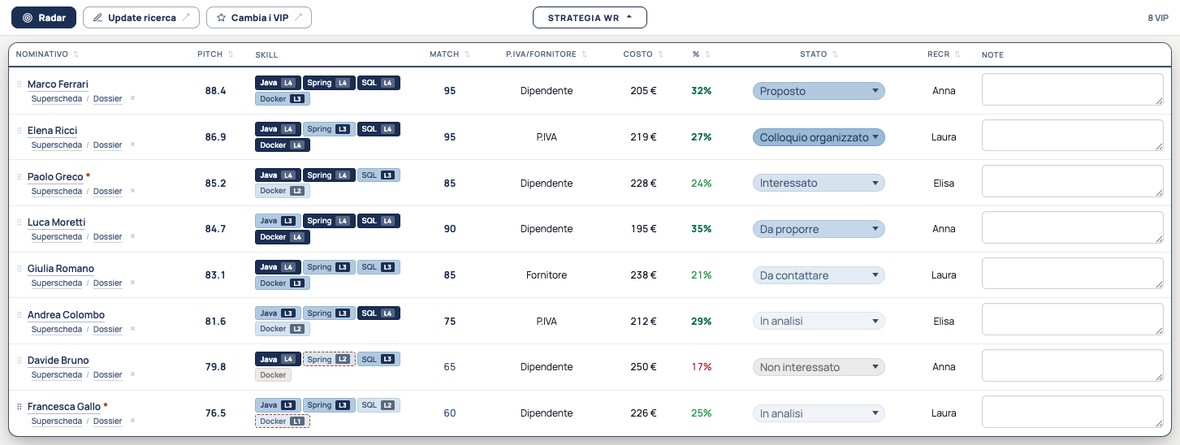
Dentro ogni War Room, sopra la chat, c’è ora la tabella delle risorse VIP selezionate su quella ricerca: punteggi, competenze, costo, margine e stato, tutto in una schermata invece che aprendo una scheda per volta. ⭐ I dati ci sono già: sono quelli che le recruiter scrivono ogni giorno — qui vengono soltanto messi in fila.
Sta sopra la chat, già aperta
Entri nella stanza e la tabella è già lì, sulla ricerca in cui stai lavorando. Si richiude dalla sua striscia, Strategia WR, e la chat sotto resta viva. Accanto: Radar, Update ricerca e Cambia i VIP. E se mentre eri altrove la ricerca cambia — requisiti, tariffa, contratto, account o VIP — accanto al titolo compare Aggiorna: la stanza non si ricarica da sola, perché potresti avere un messaggio a metà.
Tutto il quadro in una riga per persona
Nome, punteggi, competenze, se è dipendente, P.IVA o arriva da un fornitore, il costo e il margine — con i colori che dicono subito dove guardare. Il nome apre la superscheda.
Le note commerciali si scrivono lì
Una nota per ricerca e persona, salvata uscendo dal campo. ⛔ Non sono le note del colloquio: quelle restano delle recruiter. E un * accanto al nome avvisa quando i dati non concordano o ne manca uno che pesa.
A che punto siamo, persona per persona
Su ogni riga un menu con sette passi, dall’analisi allo staff vinto, più tre uscite — il colloquio va male, dice no la persona, dice no il cliente. Il colore si scurisce avanzando: la colonna si legge come una barra di avanzamento, senza leggere le parole. ⭐ E la stanza segue le sue persone: basta una su proposto, colloquio organizzato o staff vinto e tutta la War Room passa a Proposta al cliente, Colloquio o Vinta — sempre in avanti. E l’HUB lo vede subito: la proposta compare nella Console azioni con una scheda azzurra, e i riquadri Proposte al cliente e Colloqui cliente contano da qui — una proposta fatta resta fatta, anche quando la persona arriva al colloquio.
Il Radar, per confrontarle a colpo d’occhio
In cima alla stanza. Lo stesso grafico dell’Engine sulle VIP di questa ricerca: fino a sette assi — quelli che la ricerca chiede — e una linea per persona. Si vede dove una risorsa cede e come si confrontano — una cosa che dieci numeri in tabella non dicono.
4Si installa come un’applicazione
Su Chrome, dal computer · dieci secondi, una volta sola
Installandola, hypetalent.ai esce dal browser: si apre in una finestra tutta sua, senza barra degli indirizzi e senza le altre schede intorno, e la ritrovi fra le tue applicazioni come qualsiasi altro programma. È sempre lo stesso sito — stessi dati, stesso accesso — solo più comodo da aprire.
Su questa pagina Chrome mostra Installa in alto a destra, accanto alla stellina dei preferiti. Premilo e conferma.
Dai tre puntini in alto a destra: Trasmetti, salva e condividi → Installa pagina come app. Se la voce manca del tutto, quasi sempre è già installata.
Da quel momento sta nel Dock (o nella barra delle applicazioni) con la sua icona, come tutti gli altri programmi. L’accesso resta quello di sempre.